
67 гостей
Запуск і завершення роботи додатків
Без додатків кишеньковий комп'ютер являє собою марне пристрій, який не може виконувати поставлених перед ним завдань. Тому ми опишемо тему використання програм, зокрема, запуск і завершення роботи додатків, управління їхніми вікнами і використання стандартних елементів управління. Крім того, приділимо увагу вивченню роботи з буфером обміну і використання вбудованої довідкової системи.
На відміну від персональних комп'ютерів, використання додатків КПК має такі особливості:
- установка додатків проводиться в головну пам'ять (оперативну пам'ять), в кореневій каталог флеш-диска або флеш-карти пристрою. Детальніше установка додатків на кишеньковий комп'ютер розглянута в статті «Синхронізація»;
- при закритті користувачем вікна програми воно насправді згортається. Коли має бути закрита ту чи іншу програму, вирішує операційна система, що дозволяє більш гнучко управляти ресурсами кишенькового комп'ютера. Дана концепція називається Smart Minimizing.
Запуск додатків в операційній системі Windows Mobile можна зробити декількома способами:
- натиснути стилусом на назву програми в списку закріплених програм (якщо викликається програма міститься в ньому);
- використовувати натискання стилусом для вибору програми зі списку останніх викликаних додатків (якщо потрібно прочитати інструкції викликалося недавно). Детально списки закріплених і останніх викликаних додатків, розглянуті в статті «Основи роботи з Windows Mobile»;
- натиснути стилусом на відповідному полі в області Today, якщо воно там присутній. Крім того, існує ряд програм, що дозволяють користувачеві додавати ярлики (значки) довільних програм у вікно Today, подібно до того як це робиться на персональному комп'ютері при розміщенні ярликів на робочому столі. Слід зауважити, що ярлик являє собою посилання на певний об'єкт (файл або папку), розташований в пам'яті кишенькового ПК. При натисканні на ярлик стилусом проводиться відкриття об'єкта, на який посилається ярлик;
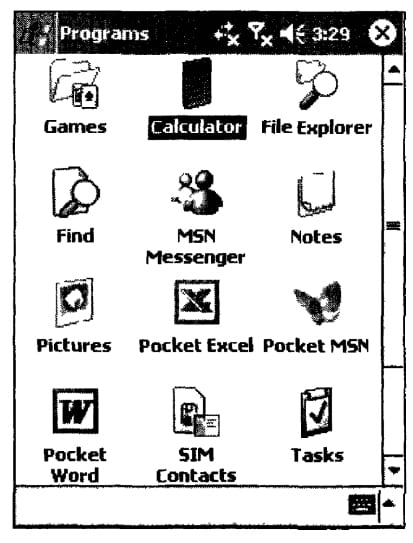
- викликати команду меню Start (Пуск) | Programs (Програми), щоб відкрити папку, що містить перелік усіх встановлених (крім закріплених в головному меню) програм. Для запуску програми необхідно у вікні (див. Рис.) Натиснути стилусом на значку вимагається програми, після чого через деякий час на екрані відобразиться основне вікно викликається програми.
Крім ярликів програм, папка Programs включає в себе і інші вкладені папки, також містять ярлики програм. Це зроблено з метою надання більшої структурованості при розміщенні встановлених додатків, використовуючи при цьому розбиття програм на категорії. Відкриття цих папок проводиться натисненням стилуса.
Дуже зручно відвести окрему папку, наприклад для інтернет-додатків і розмістити в ній браузери google (Chrome), Opera або Firefox, а також поштові та ICQ клієнти.
Для закриття запущеного додатку необхідно натиснути стилусом на зображенні хрестика в правому верхньому кутку панелі завдань. Як було сказано вище, в даному випадку додаток буде лише згорнуто, тому при повторному виклику воно знову виводиться на екран в тому стані, в якому було перед згортанням. Те ж саме станеться, якщо, не закриваючи працює додаток, через головне меню операційної системи викликати іншу програму. Працююче до цього додаток буде згорнуто, а на його місці з'явиться запущене. На перший погляд, така схема може здатися незвичною, але при роботі з КПК розумієш її міць. Для перемикання між запущеними додатками необхідно скористатися головним меню - повторно викликати потрібно прочитати інструкції зі списку закріплених або зі списку останніх запущених програм. Після перезавантаження операційної системи перелік програм в списку останніх використовуваних зберігається.
Запуск аплетів настройки системи проводиться аналогічно запуску звичайних програм, з тією лише різницею, що для отримання їх переліку необхідно вибрати пункт головного меню Settings (Настройки) замість Programs (Програми).

